
 平 真美
平 真美 SSL証明書の更新を忘れると、
サイトが突然見られなくなるという重大なトラブルが発生します。
しかも、このトラブルは 「一つの症状だけ」ではありません。
環境によってまったく異なる3つの現象が起き、
場合によっては画面が“真っ白”になって何も表示されなくなることもあります。
この記事では、
「どのような症状が出るのか」「なぜ起こるのか」「どう防ぐのか」 を
実務経験に基づいて分かりやすくまとめました。
■ そもそも SSL 証明書が切れるとどうなる?
SSL証明書は
「このサイトは安全であり、通信は暗号化されています」
とブラウザに証明する仕組みです。
これが期限切れになると、
ブラウザはそのサイトを
“危険なサイト”として扱い、ユーザーのアクセスを遮断します。
Googleもセキュリティ評価としてSSLを重視しており、
期限切れは検索評価にも悪影響があります。

■ SSL証明書切れで起こるのは、この3つの症状
SSLが切れたとき、実際の現場では主に次の3パターンが起こります。
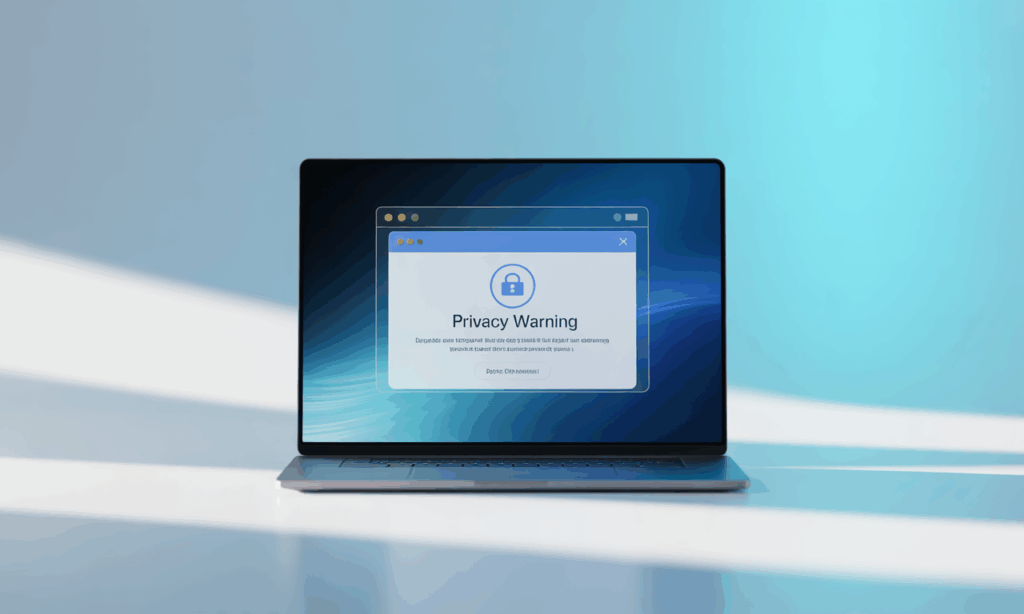
① ブラウザが警告画面を出してアクセスを遮断する(最も多い)
SSL期限切れの最も一般的な症状は、
Chrome や Safari が表示する “警告画面” です。
よく見られる表示:
- 「接続がプライベートではありません」
- 「NET::ERR_CERT_DATE_INVALID」
- 「この接続ではプライバシーが保護されません」
ユーザーは「詳細 → 進む」を押さないと閲覧できません。
大半のユーザーはこの画面で離脱します。
② リダイレクトループにより “画面が真っ白” になるケース
SSLが切れた状態で、
サイト側に http → https を強制する設定(.htaccess等) がある場合に起こる現象です。
流れはこうです:
- httpでアクセス
- httpsへ強制リダイレクト
- 証明書切れ → httpsが拒否される
- 再びhttpに戻る
- またhttpsへ飛ばされる
- 無限ループ
- 画面が真っ白のまま止まる(エラーすら表示されない)
この現象はユーザーから見ると
「サイトが壊れた」 ようにしか見えず、問い合わせが多い症状です。
③ ブラウザやサーバーが直接エラーを表示するケース
環境によっては下記のようなエラー文になることもあります。
- 「Too many redirects」
- 「このページは動作していません」
- 「ERR_SSL_PROTOCOL_ERROR」
- 「セキュリティ証明書に問題があります」
表現は違っても、
結局ユーザーはサイトを閲覧できません。
■ SSLは「自動更新されるもの」と「手動で承認が必要なもの」がある
SSLとひとことで言っても、更新の仕組みは大きく2つに分かれます。
① 無料SSL(Let’s Encryptなど):自動更新タイプ
多くのサーバーで利用できる無料SSLは、
サーバーが90日ごとに自動更新 する仕組みです。
- メール認証は不要
- 自動更新が基本
- 放置していても更新される
ただし、以下の場合は自動更新が失敗することがあります。
- DNSの変更
- ネームサーバーを外部に変更
- サイト移転中
- 認証ディレクトリへのアクセス不可
- サーバー側の一時的エラー
このときだけ手動更新が必要です。
② 有料SSL(DV/OV/EVなど):承認メールが必要なタイプ
企業サイトや公式サイトで使われる有料SSLの場合、
更新時に必ず 「メールによる所有者確認」 が必要になります。
その際の重要ポイントがこれです👇

■ 承認メールは “特定のメールアドレス” にしか送信されない
どの認証局(GlobalSign / DigiCert / Sectigo など)でも共通して、
承認メールの送信先は 次のアドレスに限定されています。
- admin@ドメイン名
- administrator@ドメイン名
- webmaster@ドメイン名
- hostmaster@ドメイン名
- postmaster@ドメイン名
これは国際的なガイドライン(CAB Forumの基準)で定められた仕様で、
自由なアドレスには送られません。
そのため、
- 該当アドレスが存在しない
- 管理者が退職してメールが読めない
- メールサーバーが移行中
- 迷惑メール扱いで気づけない
こうした場合、
更新手続きそのものが進まず、期限切れを起こします。
■ 「自動更新だから安心」ではない理由
無料SSLであっても、
- DNS変更
- サーバー移転
- セキュリティ設定変更
- 認証ディレクトリの保護設定
などで自動更新が失敗することがあります。
有料SSLの場合は
承認メールが届かないと更新が不可能 です。
どちらのタイプでも、
SSL更新は“放置してよいものではない” という点が本質です。
■ SSL更新を確実にするためのチェックリスト
● ① 更新通知メールを必ず受け取れる状態にする
古いメールアドレスのままにしない。
● ② DNS変更の時期とSSL更新のタイミングを重ねない
自動更新の失敗原因として非常に多い。
● ③ 承認メール型のSSLは、対象アドレスを必ず作成しておく
admin@ / webmaster@ などが有効か確認。
● ④ 更新期限の2週間前に状態をチェック
サーバー管理画面またはブラウザで簡単に確認できます。
■ まとめ
SSL証明書が切れると、
- 警告画面
- 真っ白な画面
- エラー画面
など複数の症状が発生し、
ユーザーはサイトを閲覧できなくなります。
また、SSLには
- 自動更新される無料SSL
- 毎年承認作業が必要な有料SSL
の2種類があり、
仕組みがまったく異なります。
いずれの場合でも、
通知管理・DNS整合性・承認メールの受信状態の確認 が非常に重要です。
小さな設定ミスでも、
大きな機会損失につながるポイントですので、
定期的なチェックをおすすめします。