
 平 真美
平 真美 WordPressで画像をアップロードしようとしたときに、
- アップロードに失敗する
- 「HTTPエラー」などの表示が出る
- 処理中のまま止まる
- 以前はできていたのに、急にできなくなった
といったトラブルが起きることがあります。
画像が扱えないと更新作業が止まってしまうため、
不安になる方も多いと思いますが、特別珍しいトラブルではありません。
原因は環境や状況によって異なるため、
実務では再現性のある確認手順に沿って切り分けを行います。
この記事では、その確認手順を整理します。
画像アップロードのトラブルは、いくつかの要因に分けて考えられます
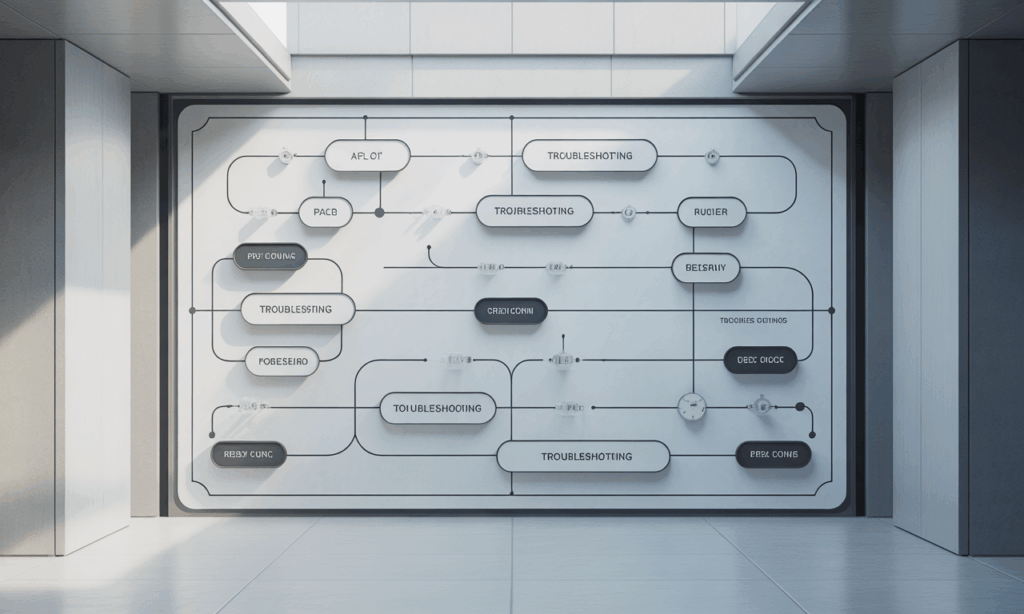
細かい原因はいくつもありますが、
実務上は次のような要因に分けて整理することができます。
- 画像ファイルそのものに関する問題
- サーバー環境による制限
- WordPressやプラグインの影響
原因は一つずつ確認していく必要があるため、
実務では次の順番で確認していきます。
まず最初に確認すること
1. 画像ファイル自体に問題がないか

最初に確認するのは、
画像ファイルそのものに問題がないかどうかです。
- ファイルサイズが極端に大きくないか
- スマートフォンで撮影した高解像度画像をそのまま使っていないか
- 特殊な画像形式になっていないか(HEIC など)
別の画像を使ってアップロードを試すことで、
画像固有の問題かどうかを切り分けることができます。
2. 他の画像でも同じ症状が出るか
特定の画像だけで失敗する場合は、
その画像に原因がある可能性が高くなります。
一方で、
- 複数の画像で同じ症状が出る
- サイズの小さい画像でも失敗する
といった場合は、
次の要因を確認します。
3. プラグインの影響を確認する
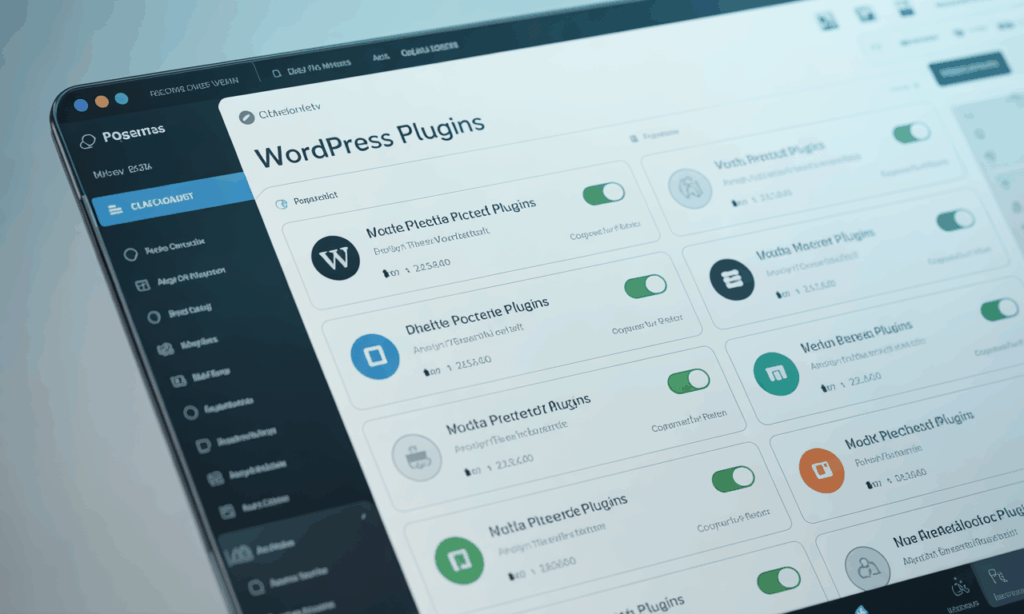
画像アップロードに影響することがあるのは、
- セキュリティ関連のプラグイン
- 画像最適化プラグイン
- キャッシュや高速化に関するプラグイン
などです。
一時的にプラグインを停止して確認することで、
プラグインが関係しているかどうかを切り分けることができます。
サーバー環境の制限が関係している場合
ここまで確認しても改善しない場合は、
サーバー環境による制限が関係している可能性があります。

画像アップロードのトラブルでは、
- アップロード可能な最大容量
- PHPのメモリ上限
- 処理時間の制限
といったサーバー側の条件が影響することがあります。
サーバー側の制限が原因だった場合の対応
サーバー環境の制限が原因と考えられる場合は、
サーバーの管理画面で設定内容を確認します。
多くのレンタルサーバーでは、
- ファイルアップロードの上限
- PHPメモリ量
- 実行時間
などを管理画面から確認できます。
これらを確認したうえで判断が難しい場合は、
画像アップロード時にエラーが発生している状況をそのまま伝えて、
サーバー会社に確認するという対応が一般的です。
注意点として知っておきたいこと
原因がはっきりしない状態で、
- 設定ファイルを直接編集する
- 内容が分からないコードを追加する
- エラーが出た直後に何度も更新や操作を繰り返す
といった対応をすると、
かえって状況の把握が難しくなることがあります。
まとめ
WordPressで画像がアップロードできない場合は、
- 画像ファイル
- WordPressやプラグイン
- サーバー環境
といった要因を、
順番に切り分けて確認していくことが重要です。
一つずつ整理していくことで、
原因や対応の方向性が見えてくるケースが多くあります。