

 平 真美
平 真美 はじめに
WordPressを運用していると、
投稿の更新が反映されない、画像が追加できない、バックアップが作成できないなど、
はっきりしたエラーが出ないまま不具合が起きることがあります。
こうした症状は原因が一つとは限らず、
操作ミスや設定不備と断定できないケースも少なくありません。
その中の一つとして、
サーバーの容量不足が関係している場合があります。
ここでは、
容量不足が関係しているかどうかを、順番に確認していきます。
1. 実際に起きやすい症状
容量不足が関係している場合、
次のような症状が見られることがあります。
- 投稿や固定ページを更新しても、内容が反映されない
- 画像をアップロードしようとするとエラーが出る、または途中で止まる
- バックアップが途中で失敗する
- 管理画面の動作が不安定になる
これらの症状は、
必ずしも「容量不足だ」と断定できるものではありません。
ただし、複数の症状が同時に起きている場合は、
容量の状態を確認する必要が出てきます。

2. 最初に確認したいポイント(WordPress側)
まずは、WordPressの管理画面から確認できる範囲を見ていきます。
- メディアライブラリが正常に表示されているか
- 最近追加した画像やファイルに、極端にサイズの大きいものがないか
- 更新やアップロード時に、何らかのエラーメッセージが表示されていないか
ここでは、
設定を変更したり、ファイルを削除したりする必要はありません。
現状を把握するための確認にとどめます。
3. サーバー側で確認するポイント
WordPress側の確認で明確な原因が見つからない場合は、
サーバー側の状態を確認します。
ここで初めて、
容量の使用状況そのものを見ていくことになります。
確認する内容は、主に次の点です。
- サーバー全体のディスク使用量
- Webサイトのデータが使っている容量
- メールデータやバックアップデータの使用量
多くのサーバーでは、
Webデータ以外にも、メールや自動バックアップが
同じディスク領域を使用しています。
そのため、
Webサイトの更新が少なくても、
別の要因で容量が消費されているケースがあります。
Web領域とそれ以外の違い
サーバーによっては、
「Web領域」「メール領域」「バックアップ領域」などが
分かれて表示されていることがあります。
このとき注意したいのは、
Web領域だけを見て判断しないことです。
Webデータに余裕があっても、
全体のディスク容量が上限に近づいていると、
新しいデータを書き込めなくなる場合があります。
バックアップデータが影響しているケース
自動バックアップが有効になっている場合、
過去のバックアップが蓄積され、
容量を圧迫していることがあります。
特に、次のような場合は注意が必要です。
- バックアップの保存期間が長い
- 世代数の制限がない
- 手動バックアップと自動バックアップが併用されている
ここでも、
削除や設定変更をすぐに行う必要はありません。
まずは、
どこで容量が使われているかを把握する
ことが目的です。
4. 容量不足が原因だった場合の考え方
サーバー側の確認で、
容量の使用状況が上限に近づいている、
あるいは上限に達していることが分かった場合でも、
すぐに何かを削除したり、設定を変更しようとする前に、
まずは、
どのデータが容量を占めているかを整理します。
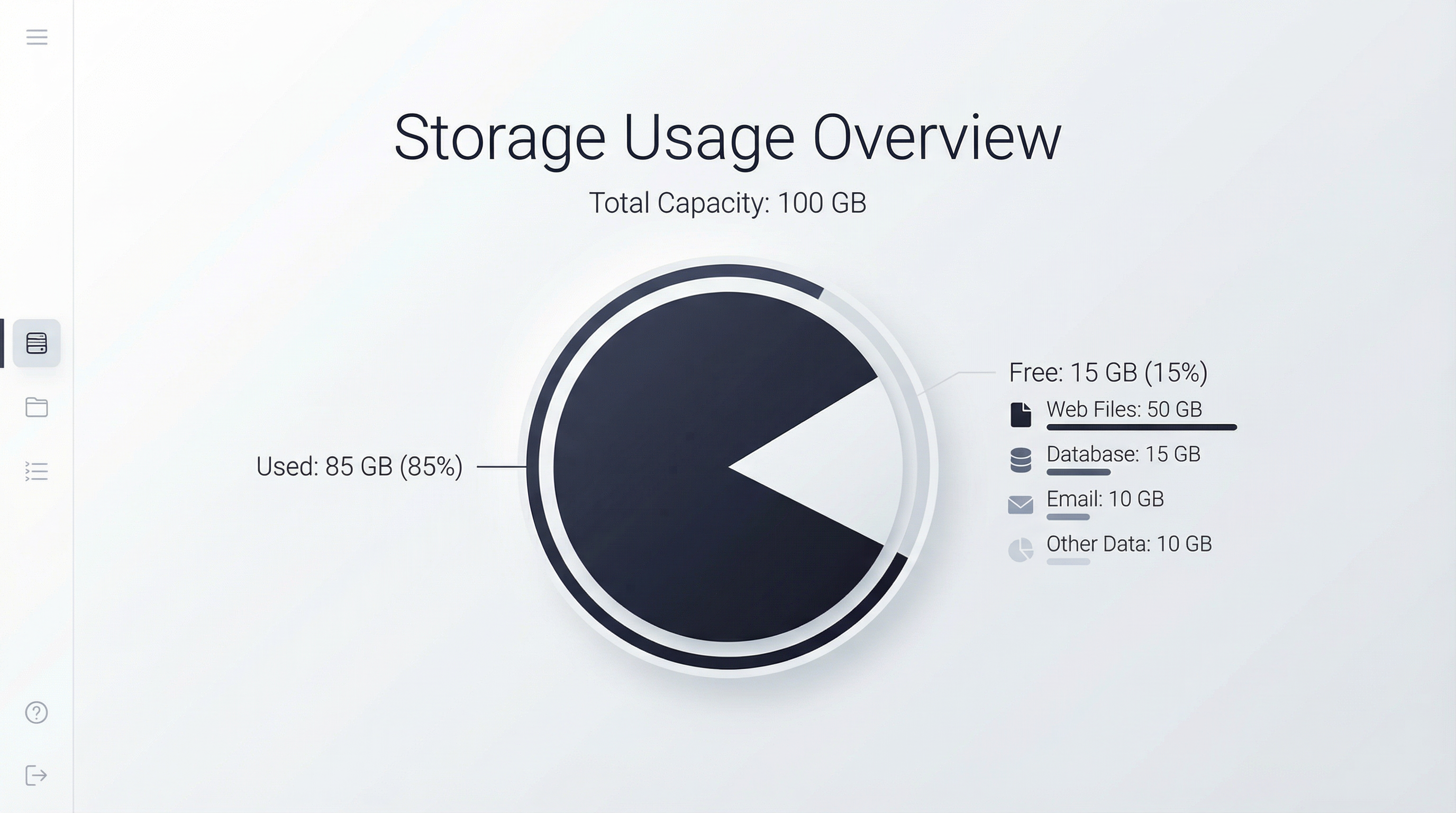
どのデータが増えているかを確認する
容量不足といっても、原因はさまざまです。
- 画像や動画などのメディアファイル
- 過去のバックアップデータ
- メールデータ
- 一時ファイルやログファイル
この段階では、
「何が不要か」を決めるのではなく、
どこに容量が使われているかを把握することが目的です。
一時的な対応と、今後の運用を分けて考える
容量不足が原因だった場合、
対応は大きく次の二つに分かれます。
- 今回の不具合を解消するための対応
- 同じ状況を繰り返さないための運用の見直し
一時的に空き容量を確保する対応と、
バックアップの保存方法や容量設計を見直す対応は、
切り分けて考える必要があります。
判断に迷う場合について
どのデータを残し、どこを整理するかは、
サイトの規模や運用状況によって変わります。
- 削除してよいか判断がつかない
- 影響範囲が分からない
- 管理画面から操作できない
こうした場合は、
無理に作業を進めず、
状況を整理したうえで相談する、という判断も一つです。
5. すぐに触らない方がよいケース
容量不足が関係している可能性がある場合、
状況がはっきりしないまま作業を進めると、
原因の切り分けが難しくなることがあります。
ここでは、
判断がつくまでは控えた方がよい作業を整理します。
設定ファイルの直接編集
サーバーの設定ファイルや、
WordPressの設定ファイルを直接編集する作業は、
影響範囲が広く、原因の特定が難しくなりやすい作業です。
容量不足が原因かどうかが分からない段階では、
これらの編集は後回しにし、
まずは状況の整理を優先します。
不明なファイルやプラグインの削除
見慣れないファイルや、
役割が分からないプラグインを削除すると、
別の不具合につながることがあります。
特に、
バックアップやログ関連のデータは、
運用や復旧に関わることもあるため、
内容を確認しないまま削除するのは避けたいところです。
容量不足と無関係な設定変更
容量不足が疑われている状況で、
テーマ設定やプラグイン設定など、
別の要素を同時に変更すると、
どの変更が影響したのか判断しづらくなります。
原因を切り分けるためにも、
変更は段階的に行うことが大切です。
6. 自分で対応するか、相談するかの判断目安
容量不足が関係している可能性がある場合でも、
状況によっては自分で整理できるケースと、
判断を委ねた方がよいケースがあります。
ここでは、その目安を整理します。

管理画面に入れる場合
WordPressの管理画面に問題なく入れる場合は、
- 容量の使用状況を確認する
- どのデータが増えているかを把握する
- 削除や整理の対象を検討する
といった状況整理までは進めやすい状態です。
削除や設定変更については、
状況を整理したうえで判断します。
管理画面に入れない場合
管理画面に入れない、
操作中にエラーが頻発するなどの場合は、
作業の影響範囲を把握しにくくなります。
このような場合は、
無理に対応を進めず、
状況を整理したうえで相談する、
という判断も現実的です。
表示自体が不安定な場合
サイトの表示が崩れる、
エラー画面が出たり消えたりするなど、
全体の挙動が不安定な場合は、
容量不足以外の要因が重なっている可能性も考えられます。
この場合も、
一度作業を止めて相談する、
という選択肢があります。
まとめ
サーバー容量の問題は、
はっきりしたエラーが出ないまま影響が出ることもあり、
原因の特定が難しく感じられることがあります。
そのため、
- まず状況を整理する
- WordPress側で見える情報を確認する
- サーバー側で容量の状態を把握する
という順番で、
落ち着いて切り分けていくことが大切です。
状況によっては、
自分で対応する範囲と、
相談した方がよい範囲を分けて考えることで、
無理のない判断につなげることができます。